當(dāng)筆記本電腦的聲音輸出變得異常微弱時,確實會影響影音娛樂、在線會議等體驗。這通常不是一個單一原因造成的,而可能是軟件設(shè)置、驅(qū)動程序、系統(tǒng)問題或硬件本身的共同作用。下面,我們將從最容易排查的軟件層面開始,逐步深入到可能涉及的硬件問題,為您提供一套完整的診斷和解決方案。
一、 軟件與設(shè)置檢查(首要步驟)
大部分音量問題都可以通過軟件調(diào)整解決,請按順序嘗試:
1. 檢查系統(tǒng)與播放軟件音量:
* 主音量滑塊: 點擊任務(wù)欄右下角的揚聲器圖標(biāo),確保主音量滑塊已調(diào)至合適位置,并確認(rèn)未開啟“靜音”。
- 應(yīng)用程序音量混合器: 右鍵點擊揚聲器圖標(biāo),選擇“打開音量混合器”。在這里,您可以單獨調(diào)節(jié)不同應(yīng)用程序(如瀏覽器、音樂播放器、視頻軟件)的輸出音量。確保您正在使用的程序音量未被單獨調(diào)低。
2. 檢查音頻增強與音效設(shè)置:
* 在系統(tǒng)“設(shè)置”中,進入“系統(tǒng)”>“聲音”>選擇您的輸出設(shè)備(如揚聲器),點擊“屬性”。
- 禁用所有增強功能: 在“增強功能”選項卡中,嘗試勾選“禁用所有聲音效果”或逐一關(guān)閉諸如“響度均衡”、“虛擬環(huán)繞”等選項。有時這些增強功能會導(dǎo)致音頻失真或音量降低。
- 檢查格式: 在“高級”選項卡中,可以嘗試將默認(rèn)格式更改為不同的采樣率和位深度(例如,從24位/192000 Hz改為16位/44100 Hz),有時兼容性問題會影響音量。
3. 更新或重新安裝音頻驅(qū)動程序:
驅(qū)動程序是硬件與系統(tǒng)溝通的橋梁,過時或損壞的驅(qū)動是常見病因。
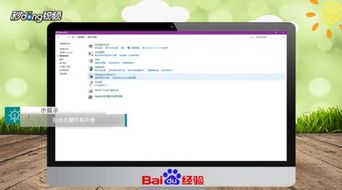
- 通過設(shè)備管理器更新: 右鍵點擊“開始”菜單,選擇“設(shè)備管理器”,展開“聲音、視頻和游戲控制器”。右鍵點擊您的音頻設(shè)備(如Realtek High Definition Audio),選擇“更新驅(qū)動程序”。
- 從制造商官網(wǎng)下載: 最推薦的方法是訪問您筆記本電腦品牌(如戴爾、聯(lián)想、惠普)的官方網(wǎng)站,在支持頁面輸入您的電腦型號,下載官方提供的最新版音頻驅(qū)動程序進行安裝。
- 徹底重裝: 如果更新無效,可以在設(shè)備管理器中右鍵點擊音頻設(shè)備,選擇“卸載設(shè)備”,并勾選“嘗試刪除此設(shè)備的驅(qū)動程序軟件”。重啟電腦后,系統(tǒng)會自動重新安裝通用驅(qū)動,或您再手動安裝官網(wǎng)驅(qū)動。
4. 檢查通信設(shè)置(針對通話、會議時聲音小):
* 在“聲音”設(shè)置面板中,切換到“通信”選項卡。如果它設(shè)置為“當(dāng)檢測到通信活動時將所有其他聲音減少80%”,那么您在通話時,其他聲音(如音樂)就會變小。可以將其改為“不執(zhí)行任何操作”。
5. 排查系統(tǒng)問題與惡意軟件:
* 運行音頻疑難解答: 在系統(tǒng)“設(shè)置”>“系統(tǒng)”>“疑難解答”>“其他疑難解答”中,運行“播放音頻”疑難解答,讓系統(tǒng)自動檢測并修復(fù)常見問題。
- 系統(tǒng)還原: 如果聲音問題是近期突然出現(xiàn)的,您可以嘗試將系統(tǒng)還原到問題出現(xiàn)之前的一個還原點。
- 掃描惡意軟件: 使用Windows Defender或第三方殺毒軟件進行全盤掃描,排除惡意軟件干擾系統(tǒng)的可能性。
二、 硬件相關(guān)可能性排查
如果上述所有軟件方法均無效,則需考慮硬件因素。
1. 檢查物理連接與外部設(shè)備:
* 如果連接了外部揚聲器或耳機,請檢查連接線是否插緊,并嘗試用這些設(shè)備連接其他音源,以判斷是電腦問題還是外設(shè)問題。
- 拔掉所有外接音頻設(shè)備,僅使用筆記本內(nèi)置揚聲器測試。
2. 清潔揚聲器開孔:
筆記本長期使用后,揚聲器防塵網(wǎng)可能被灰塵、絨毛堵塞,物理上阻礙了聲音傳出。可以使用軟毛刷或吹氣球小心地清潔揚聲器開孔。
3. 硬件故障:
* 揚聲器老化或損壞: 內(nèi)置揚聲器是消耗品,長期大音量使用可能導(dǎo)致線圈或振膜損壞,音量會逐漸變小或失真。這是硬件故障,需要專業(yè)維修。
- 主板音頻電路問題: 較為少見,但主板上的音頻模塊或相關(guān)電路出現(xiàn)故障也會導(dǎo)致聲音異常。
三、 終極解決方案與建議
- 使用USB外接聲卡或DAC(數(shù)字模擬轉(zhuǎn)換器): 這是一個非常有效的硬件升級方案。一個幾十元到幾百元不等的USB聲卡或便攜DAC,可以繞過筆記本內(nèi)置的老舊或低質(zhì)聲卡,顯著提升音質(zhì)和驅(qū)動能力,輕松推動高阻抗耳機。
- 使用高品質(zhì)外接音箱或耳機: 直接放棄內(nèi)置揚聲器,投資一對有源音箱或一副好耳機,這是獲得最佳音頻體驗的根本方法。
- 尋求專業(yè)維修: 如果高度懷疑是內(nèi)置揚聲器或主板硬件故障,且在保修期內(nèi),請立即聯(lián)系品牌官方售后。如果已過保,可以咨詢信譽良好的第三方維修店進行檢測和更換。
一下排查流程: 從軟件設(shè)置和驅(qū)動入手 → 清潔物理開孔 → 嘗試外接音頻設(shè)備判斷故障點 → 考慮外接USB聲卡作為升級/替代方案 → 最終決定是否送修。遵循這個步驟,您一定能找到問題所在并恢復(fù)筆記本電腦的響亮聲音。